
1、模拟器提高分辨率主要有以下作用,可从画面体验适配等维度提升使用效果一提升画面清晰度与细节表现1 增强视觉锐度更高分辨率意味着屏幕上能显示更多像素点,文字图标游戏场景中的纹理如游戏里的建筑角色皮肤会更清晰,减少锯齿感和模糊感2 保留原始内容细节若模拟器运行的是高清游戏或应用如PC游戏高清视频软件。
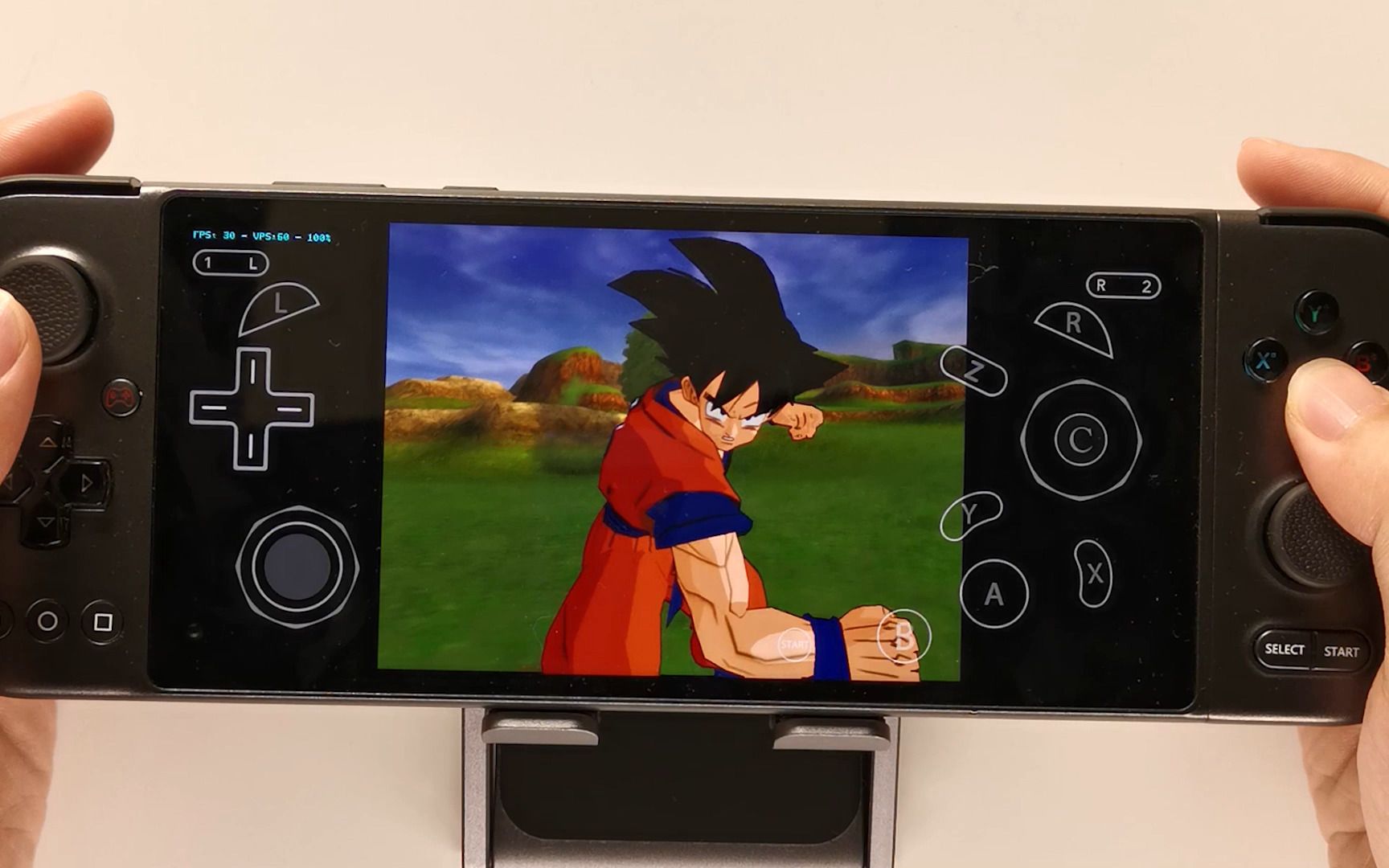
2、二DPI设置建议DPI的核心作用DPI每英寸点数直接影响模拟器界面的缩放比例,过高可能导致元素过小难以操作,过低则会使界面粗糙默认值参考MuMu模拟器通常默认DPI为240,适合大多数1080P屏幕调整原则高分辨率屏幕如2K4K适当提高DPI至320~480,避免界面元素过小低分辨率屏幕如720P。
3、任天堂Switch模拟器Yuzu在最新Early Access版本中大幅改进了分辨率缩放功能,允许用户突破Switch硬件限制以体验更高画质,但需注意特定NVIDIA驱动版本兼容性问题具体内容如下分辨率缩放功能改进Yuzu团队针对Early Access用户推送了更新,核心改进为增强版分辨率缩放功能该功能允许用户将游戏渲染分辨率提升至远超S。
4、修改一玩模拟器分辨率的方法如下第一步启动模拟器并进入设置界面首先,打开电脑中已安装的一玩模拟器在模拟器主界面的右上角,找到一个齿轮状的设置按钮,点击该按钮以打开设置窗口第二步定位分辨率设置选项在弹出的设置窗口中,浏览选项列表,找到与显示设置或分辨率调整相关的功能模块通常,该。
5、高分辨率需更强硬件支持,老旧设备建议降低分辨率如800×600以保障流畅度关闭虚拟机或模拟器的垂直同步VSync可能提升帧率,但可能引发画面撕裂五工具推荐分辨率修改工具 给力助手PC版支持BlueStacks等安卓模拟器分辨率自定义VMware Tools虚拟机性能与分辨率优化必备组件画质增强。
6、在模拟器主界面找到目标游戏图标右键点击游戏图标,选择“补丁设置”或“图形设置”具体选项名称可能因版本不同略有差异在分辨率选项中勾选1080P1920×1080,保存设置后重启模拟器生效二硬件配置要求1080P分辨率的稳定运行需满足一定硬件条件CPU推荐使用高性能多核处理器如Intel i7或。
7、雷电模拟器设置分辨率的步骤如下启动并进入主界面打开雷电模拟器,待其完全启动后,会呈现主操作界面,此时可进行后续设置操作点击“设置”选项在主界面右侧,能够看到“设置”按钮,点击该按钮,会弹出设置菜单,此菜单包含模拟器各项参数的调整选项选择“性能设置”在弹出的设置菜单里,仔细查找。
8、步骤一进入设置菜单在雷电模拟器主界面右上角或侧边栏找到“设置”按钮图标通常为齿轮状,点击进入系统设置界面步骤二选择性能设置选项在设置菜单中,找到并点击“性能设置”分类该选项通常包含与模拟器运行效率相关的参数调整步骤三调整分辨率参数在“性能设置”页面中,定位到“分辨率”选项。
9、注意事项分辨率适配建议选择与游戏推荐分辨率匹配的数值如 1920×1080 或 1080×1920,避免画面变形或黑边DPI调整高DPI如 320适合高清屏幕,低DPI如 160可提升性能但显示较粗糙重启生效部分版本需重启模拟器后分辨率变化才会完全生效版本差异雷电模拟器不同版本如V40与V9。
10、画质与音效自定义根据设备性能和个人偏好,可单独调整纹理过滤抗锯齿等画质参数,或优化音效输出模式安卓版Flycast专项设置在安卓设备上使用Flycast模拟器时,可通过设置菜单中的游戏帧速率选项直接调整帧率上限,进一步细化性能与画质的平衡调整画质时需注意,高分辨率与高帧率会显著增加硬件负载,建议。
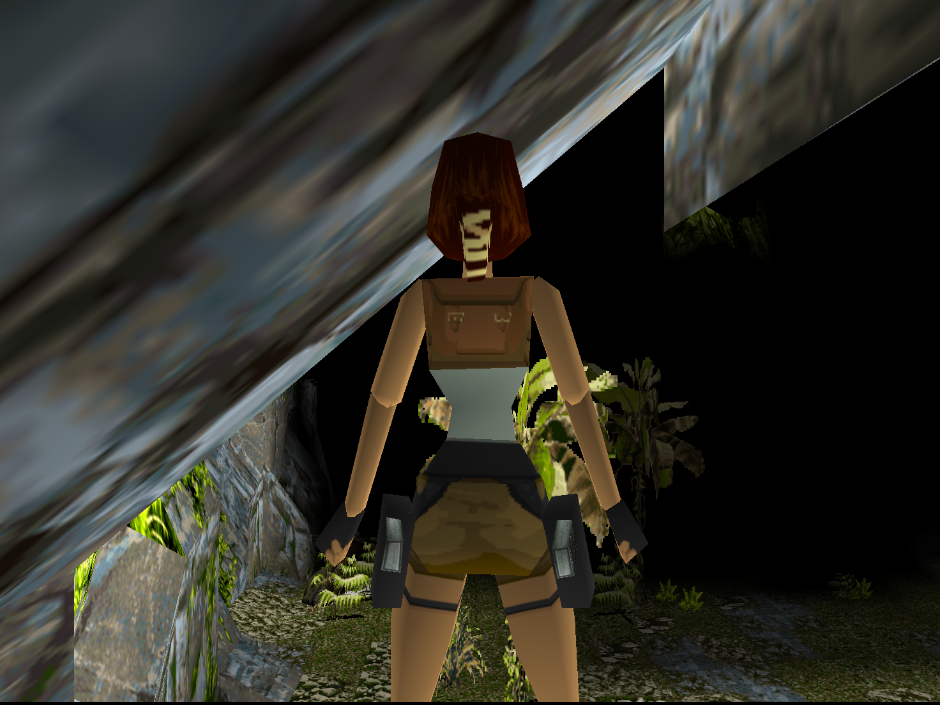
11、进入游戏界面设置首先打开模拟器并进入游戏界面,找到并点击设置选项进入画质设置选项在设置菜单中,找到并点击画质相关选项,进入画质调整界面调整分辨率参数在画质设置中,找到分辨率选项,根据需求勾选低分辨率或其他分辨率档位部分模拟器可能提供具体数值输入或更多档位选择如高中低或。
12、第四步选择目标分辨率并保存在超宽屏分辨率列表中,找到1760*792选项,点击选中后,点击界面下方的“保存”按钮部分版本可能显示为“确定”或直接生效注意事项确保雷电模拟器版本为8016或更高,低版本可能不支持超宽屏分辨率或选项位置不同若保存后分辨率未生效,尝试重启模拟器或检查显卡驱动。
13、1不同的安卓模拟器操作方法大同小异,以雷电模拟器为例说明首先打开雷电安卓模拟器,然后在其界面右侧的功能列表中找到“设置”按钮并打开2一般来说“设置”按钮在右侧的功能列表中直接就能看到,如果没找到可以点击“更多功能”,在“更多功能”中即可找到“设置”3接着在“设置”窗口的。
14、安卓模拟器设置分辨率大小,以Windroye文卓爷模拟器为例,具体操作如下下载与安装通过浏览器访问官网或搜索下载对应操作系统的最新版模拟器支持Win7Win8Vista,运行安装程序完成安装进入分辨率设置界面运行已安装的模拟器,切换至顶部菜单栏的“文卓爷伴侣”选项卡,点击“修改分辨率”按钮自定义。
15、打开设置中心在菜单列表中选择“设置中心”选项选择显示设置在设置中心左侧导航栏中,点击“显示设置”分类调整分辨率参数在右侧显示设置区域中,找到分辨率选项,可选择预设分辨率如720P1080P等或手动输入自定义数值,完成后保存设置注意事项部分版本可能需重启模拟器使分辨率生效高分辨率可能。
16、雷电模拟器设置分辨率的方法如下启动软件点击雷电模拟器的图标,启动模拟器进入设置界面点击模拟器右上方的设置按钮齿轮图标选择软件设置在设置菜单中,点击“软件设置”选项调整分辨率在分辨率设置区域,根据需求选择预设分辨率如720P1080P等或自定义分辨率选择完成后,点击“保存。
《本文》有 0 条评论